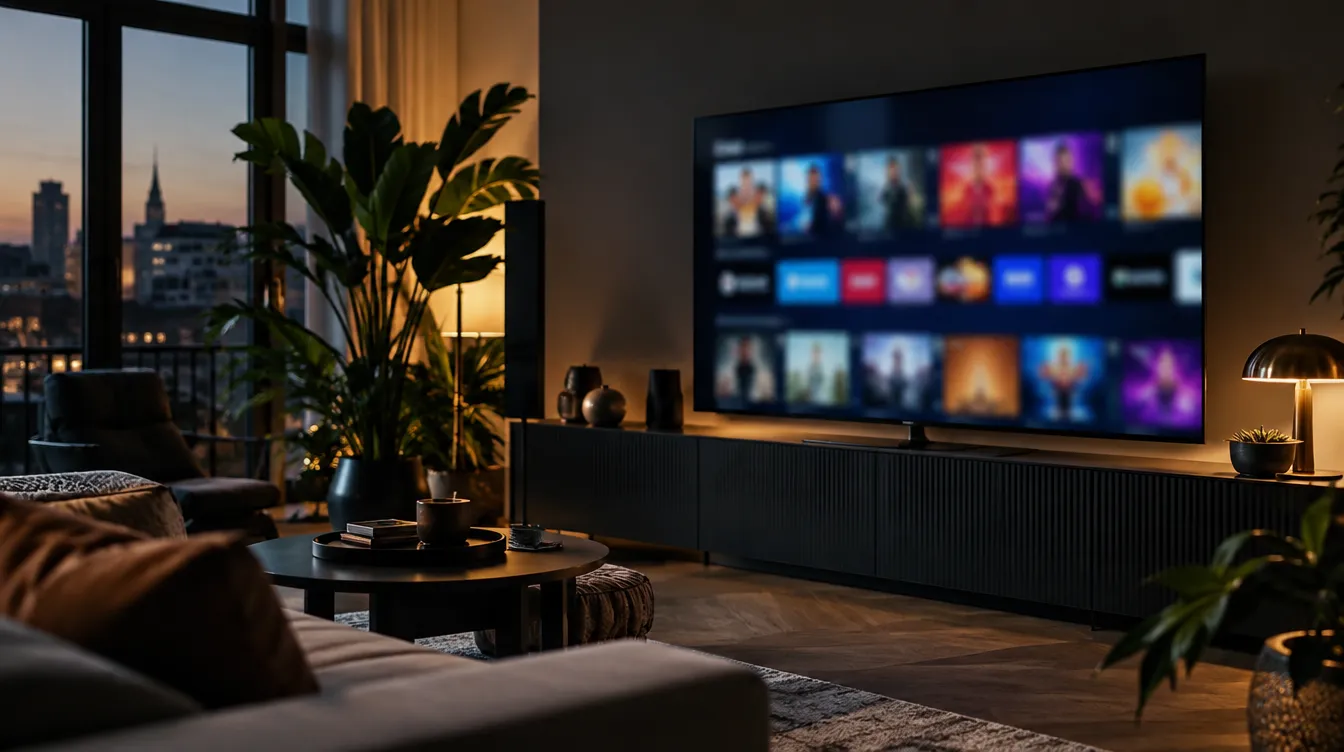
Heb je een recente Samsung of LG in je woonkamer staan? Dan heb je waarschijnlijk geen extra kastje nodig om IPTV te kijken. In deze gids over iptv smart tv belgie leggen we uit hoe je IPTV installeert op je smart-tv, welke apps je kunt gebruiken, welke instellingen het verschil maken en hoe je de meest voorkomende problemen zelf oplost. Of je nu in Antwerpen, Gent, Leuven of Brussel woont: met deze stappen kijk je binnen enkele minuten naar je favoriete zenders, films en series.
Wat heb je nodig voor iptv smart tv belgie?
Voor je begint, loop je best even deze lijst af:
- Een smart-tv met internetverbinding. De meeste Samsung-tv's met Tizen en LG-tv's met webOS van de laatste jaren zijn geschikt.
- Een stabiele internetverbinding. Reken op ongeveer 15 à 20 Mbps voor HD en 25 Mbps of meer voor 4K.
- Een IPTV-app. Bijvoorbeeld IBO Player, Smart IPTV, SS IPTV of, op sommige modellen, IPTV Smarters Pro.
- Je abonnementsgegevens. Na je bestelling ontvang je je gegevens, meestal binnen 5 minuten. Wil je eerst testen, vraag dan de gratis proefperiode van 24 uur aan.
Twijfel je of je toestel geschikt is? Kijk op onze pagina met compatibele apparaten.
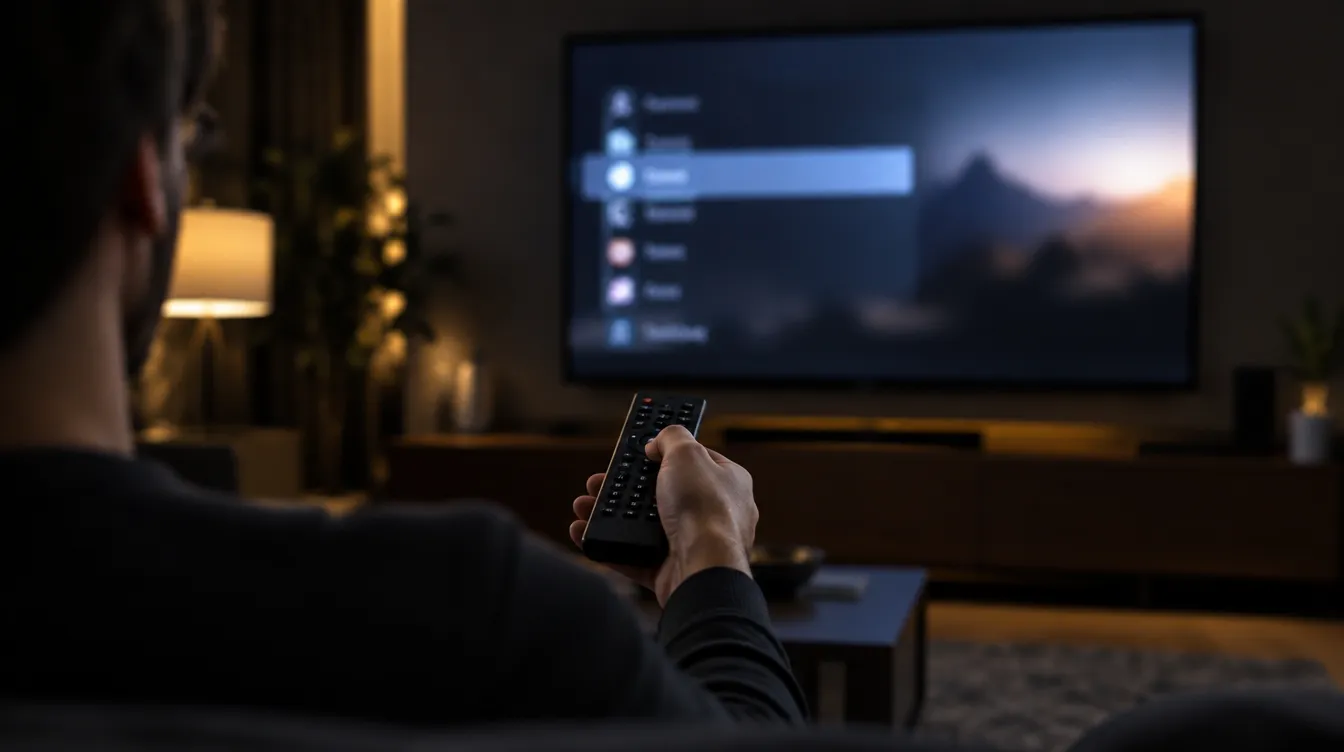
IPTV installeren op een Samsung smart-tv
Samsung-tv's gebruiken het besturingssysteem Tizen. Je installeert apps via de ingebouwde appwinkel.
- Druk op de Home-knop van je afstandsbediening en ga naar Apps.
- Gebruik het zoekvenster en zoek naar IBO Player (of een andere IPTV-speler die beschikbaar is op jouw model).
- Installeer de app en open ze.
- Op het scherm verschijnen een MAC-adres en een apparaatsleutel. Noteer die.
- Ga op je smartphone of computer naar de website van de app en voer daar het MAC-adres, de sleutel en je afspeellijst of inloggegevens in.
- Herstart de app op je tv. Je zenderlijst, films en series worden nu geladen.
Een uitgebreide versie met extra tips vind je in onze installatiegids voor Samsung smart-tv.
Tip voor Samsung-gebruikers
Vind je een app niet terug in de winkel? Controleer of de regio van je tv op België staat en of de software van je tv up-to-date is. Ga daarvoor naar Instellingen, Ondersteuning en kies Software-update.
IPTV installeren op een LG smart-tv
LG gebruikt webOS. De werkwijze lijkt sterk op die van Samsung.
- Druk op de Home-knop en open de LG Content Store (soms gewoon "Apps" genoemd).
- Zoek naar IBO Player, Smart IPTV of SS IPTV.
- Installeer de app en start ze op.
- Noteer het MAC-adres en, indien gevraagd, de apparaatsleutel die verschijnen.
- Voeg via de website van de app je afspeellijst of inloggegevens toe.
- Herstart de app en wacht even tot alle zenders en de tv-gids geladen zijn.
Alle stappen met extra uitleg staan in onze installatiegids voor LG smart-tv.
Welke app kies je voor je smart-tv?
Op Samsung en LG is de keuze kleiner dan op Android-toestellen, maar er zijn goede opties:
| App | Samsung | LG | Kenmerk |
|---|---|---|---|
| IBO Player | Ja | Ja | Eenvoudige setup via website, moderne interface |
| Smart IPTV | Afhankelijk van model | Afhankelijk van model | Bekend en eenvoudig, beperkte functies |
| SS IPTV | Afhankelijk van model | Ja | Gratis basisversie, sober uiterlijk |
| IPTV Smarters Pro | Sommige modellen | Sommige modellen | Zelfde interface als op smartphone |
Let op: sommige apps vragen na een proefperiode een kleine eenmalige activatie. Dat is een vergoeding voor de app zelf en staat los van je IPTV-abonnement.
Smart-tv of externe stick?
Een smart-tv-app is handig omdat je niets extra nodig hebt. Toch kiezen sommige kijkers voor een externe stick of box, zoals een Amazon Fire TV Stick of een Android-tv-box. Waarom?
- Meer appkeuze. Op Android-toestellen kun je ook apps zoals TiviMate gebruiken.
- Snellere processor. Oudere smart-tv's kunnen traag worden bij grote zenderlijsten.
- Langere ondersteuning. Tv-fabrikanten stoppen na enkele jaren met updates; een stick kun je goedkoop vervangen.
Is je smart-tv al wat ouder of vind je geen geschikte app, dan is een stick een betaalbaar alternatief. Hoe je die instelt, lees je in onze Firestick-installatiegids.
De beste instellingen voor stabiel beeld
De meeste haperingen hebben niets met het abonnement te maken, maar met het thuisnetwerk. Onze servers draaien met een uptime van 99,9%, dus het loont om eerst je eigen setup te optimaliseren.
Netwerk
- Gebruik een netwerkkabel tussen je modem en je tv. Dat is de grootste verbetering die je kunt maken.
- Gebruik je wifi, kies dan de 5 GHz-band en zorg dat de router niet te ver weg staat of achter dikke muren zit.
- Herstart af en toe je modem en router, zeker als het beeld plots trager laadt.
- Vermijd dat iemand anders in huis tegelijk grote bestanden downloadt terwijl je live kijkt.
Tv-instellingen
- Zet energiebesparende functies die de netwerkverbinding uitschakelen in stand-by uit, zodat de app sneller opstart.
- Kies een beeldmodus zoals Film of Standaard in plaats van "Levendig" voor een natuurlijker beeld.
- Schakel bewegingsverbetering eventueel lager als sportbeelden onnatuurlijk vloeiend ogen.
App-instellingen
- Vernieuw de tv-gids als programma-informatie ontbreekt.
- Maak een favorietenlijst aan: met meer dan 30.000 live kanalen bespaar je zo veel zapwerk.
- Verberg zendergroepen uit landen of categorieën die je niet gebruikt.
Wat kun je allemaal kijken?
Met een abonnement krijg je toegang tot meer dan 30.000 live kanalen, waaronder Vlaamse zenders, Belgische publieke en commerciële zenders, premium sportkanalen voor live voetbal en andere sporten, filmkanalen en kinderkanalen. Daarnaast is er een bibliotheek met meer dan 150.000 films en series en kun je via 7 dagen catch-up programma's terugkijken op ondersteunde kanalen. Een overzicht per categorie vind je op onze kanalenpagina.
Catch-up en films gebruiken op je smart-tv
Een van de handigste functies op een smart-tv is terugkijken. Ben je een programma vergeten, of kwam je te laat thuis van het werk, dan kun je dankzij 7 dagen catch-up op ondersteunde kanalen alsnog kijken. In de meeste apps werkt dat zo:
- Open de tv-gids en ga naar de zender waarop het programma liep.
- Scrol in de tijdlijn terug naar het tijdstip van de uitzending. Zenders met catch-up herken je meestal aan een klein klok- of terugspoelicoontje.
- Selecteer het programma en druk op afspelen. Je kunt pauzeren, terugspoelen en vooruitspoelen.
Voor films en series gebruik je het aparte gedeelte in de app, vaak "VOD", "Films" of "Series" genoemd. Daar blader je per genre of zoek je rechtstreeks op titel. Op een groot scherm is het handig om een paar titels als favoriet te markeren, zodat je ze later snel terugvindt zonder opnieuw te zoeken.
Kijken met het hele gezin
In veel Vlaamse gezinnen staat er niet alleen een tv in de woonkamer, maar ook een in de slaapkamer of kinderkamer, en kijkt iemand anders op een tablet. Kies je pakket daarom op basis van het aantal schermen dat tegelijk gebruikt wordt, niet op het totaal aantal toestellen in huis:
- Solo: één scherm tegelijk, bijvoorbeeld alleen de tv in de woonkamer.
- Duo: twee schermen tegelijk, bijvoorbeeld de woonkamer en de slaapkamer.
- Familie: drie schermen tegelijk, ideaal als de kinderen op een tablet kijken terwijl jij live voetbal volgt.
Gebruik voor kinderen het ouderlijk toezicht in de app. In de meeste spelers kun je zendergroepen vergrendelen met een pincode, zodat de kleinsten alleen de kinderkanalen en geschikte films te zien krijgen.
Problemen oplossen op je smart-tv
De app laadt geen zenders
Controleer of je gegevens correct zijn ingevoerd op de website van de app, zonder extra spaties. Herstart daarna de app volledig. Werkt het nog niet, neem dan contact op met onze support.
Het beeld bevriest of buffert
Test je internetsnelheid op een ander toestel, sluit de tv met een kabel aan en herstart je modem. Probeer ook een andere zender om te zien of het probleem algemeen is.
De tv-gids is leeg
Vernieuw de EPG in de instellingen van de app. Het kan na de eerste installatie enkele minuten duren voor alle programma-informatie zichtbaar is.
De app is verdwenen na een update
Soms verwijdert een firmware-update een app of verandert de beschikbaarheid. Installeer de app opnieuw of kies een alternatief uit de tabel hierboven.
Kom je er niet uit? Onze support is 24/7 bereikbaar via e-mail en WhatsApp.
Veelgestelde vragen
Werkt iptv smart tv belgie op elke Samsung of LG?
Op de meeste modellen van de laatste jaren wel. Bij oudere tv's kan de appkeuze beperkt zijn; dan is een externe stick een goede oplossing.
Op hoeveel tv's kan ik tegelijk kijken?
Dat hangt af van je pakket: Solo voor één toestel, Duo voor twee en Familie voor drie toestellen tegelijk.
Hoe snel kan ik beginnen met kijken?
Na je betaling met Bancontact ben je doorgaans binnen 5 minuten actief. Daarna is het enkel nog de app instellen.
Kan ik eerst testen op mijn eigen tv?
Ja. Met de gratis proefperiode van 24 uur test je alles op je eigen smart-tv en internetverbinding.
Conclusie: je smart-tv is klaar voor IPTV
Voor iptv smart tv belgie heb je in de meeste gevallen niets meer nodig dan je Samsung of LG, een stabiele internetverbinding en een goede app zoals IBO Player. Met een netwerkkabel, een favorietenlijst en een up-to-date tv haal je het beste uit je abonnement. Benieuwd hoe het eruitziet op je eigen scherm? Start je gratis proefperiode van 24 uur of kies meteen je pakket op de prijzenpagina, vanaf €15,99 per maand en zonder contract.